
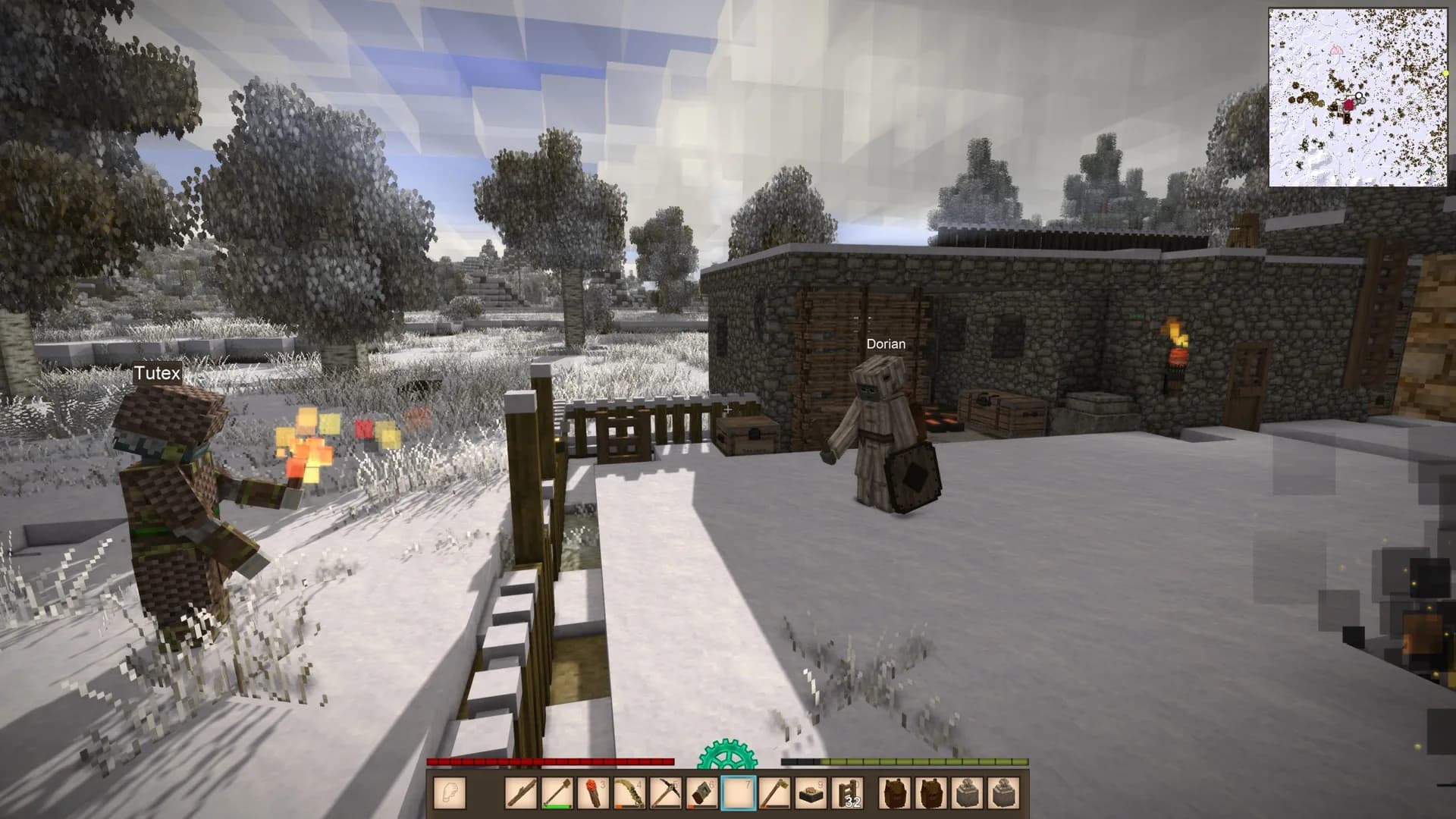
Choisir le bon mode d’hébergement
| Configuration | Idéale pour | Exigences pour l’hôte | Limite importante |
|---|---|---|---|
| Ouvrir au réseau local | Joueurs sur le même réseau local | L’hôte garde le monde solo ouvert | Non conçu pour les joueurs distants |
| Ouvrir sur Internet | Petite partie temporaire avec des joueurs distants | L’hôte garde le monde ouvert ; UPnP ou une configuration réseau manuelle peut être nécessaire | La partie n’est plus disponible lorsque l’hôte quitte le monde |
| Serveur dédié auto-hébergé | Monde privé ou public persistant | Machine Windows ou Linux, processus serveur, configuration du pare-feu et du routeur | L’administrateur gère les mises à jour, les sauvegardes, la sécurité et la disponibilité |
| Hébergement payant | Monde persistant sans entretenir de matériel local | Abonnement et panneau de contrôle de l’hébergeur | Les fonctions, la prise en charge des mods et l’accès aux sauvegardes varient selon le prestataire |
La page officielle consacrée à l’auto-hébergement présente ces quatre possibilités et fournit des recommandations matérielles prudentes. Les besoins réels varient en fonction de la taille du monde, des mods, de la distance d’affichage et de l’activité simultanée.
Démarrer un monde multijoueur local
- Chargez le monde solo qui servira d’hôte à la partie.
- Ouvrez le menu de pause et choisissez Ouvrir au réseau local.
- Communiquez l’adresse locale affichée aux joueurs présents sur le même réseau.
- Gardez le monde ouvert. Le fermer met fin à la partie hébergée.
C’est la solution la plus simple pour des personnes qui se trouvent dans le même logement ou bâtiment. Si un autre appareil du réseau local ne parvient pas à se connecter, vérifiez que le pare-feu du système d’exploitation autorise Vintage Story et que les deux appareils sont bien sur le même réseau.
Autoriser les joueurs distants
Après avoir ouvert un monde au réseau local, l’hôte peut choisir Ouvrir sur Internet. Le jeu tente alors de créer un passage à travers le routeur grâce à UPnP. En cas d’échec, utilisez une redirection de port manuelle ou une solution de réseau privé virtuel de confiance.
Pour l’hébergement manuel, la documentation multijoueur officielle utilise le port 42420. Configurez le routeur et le pare-feu de la machine hôte pour TCP et UDP selon les besoins. Communiquez aux joueurs distants l’adresse publique, et non une adresse privée comme 192.168.x.x. N’exposez pas des services sans rapport avec le jeu ni de larges plages de ports dans le seul but de le rendre accessible.
Configurer un serveur dédié
Procédure générale sous Windows
L’installation Windows comprend VintagestoryServer.exe. Utilisez un --dataPath distinct afin que les sauvegardes, les mods, les journaux et la configuration du serveur n’entrent pas en conflit avec les données du client. Autorisez l’exécutable du serveur dans le pare-feu et redirigez le port 42420 lorsque c’est nécessaire.
Procédure générale sous Linux
- Copiez le lien actuel de l’archive Linux réservée au serveur depuis le gestionnaire de compte.
- Téléchargez-la et extrayez-la dans un répertoire dédié au serveur.
- Exécutez-la avec un compte utilisateur distinct, sans privilèges d’administration.
- Configurez
server.sh, le chemin des données et les règles du pare-feu pour le port 42420 en TCP et UDP. - Démarrez le serveur, appliquez la liste d’autorisation si vous en utilisez une et n’accordez les droits d’administration qu’à des comptes de confiance.
Le guide officiel du serveur dédié exige actuellement .NET 8.0 pour sa configuration Linux x64. Consultez-le de nouveau lors d’un changement de version majeure du jeu, car les exigences concernant les environnements d’exécution et les paquets peuvent évoluer.
Configuration de base et sécurité
Arrêtez le serveur avant de modifier directement serverconfig.json. Des commandes permettent de définir son nom, son mot de passe, son comportement UPnP et sa visibilité dans la liste publique.
| Tâche | Pratique recommandée |
|---|---|
| Monde privé | Définissez un mot de passe ou une liste d’autorisation et désactivez l’annonce publique |
| Accès administrateur | N’utilisez /op nomdujoueur que pour des comptes de jeu dignes de confiance |
| Protection du monde | Conservez des sauvegardes planifiées hors du chemin de données actif et testez leur restauration |
| Processus serveur | Sous Linux, utilisez un compte système distinct sans privilèges d’administration |
| Mises à jour | Arrêtez le serveur, sauvegardez les données, puis remplacez les fichiers du programme sans supprimer le chemin de données distinct |
| Mods | Modifiez l’ensemble des mods hors ligne et vérifiez la compatibilité du jeu et des mods avant de rouvrir le serveur |
| Pare-feu | N’autorisez que l’application ou le port nécessaire ; évitez les règles inutilement larges |
Correctifs de sécurité serveur des versions 1.22.6 et 1.22.7
La version 1.22.6 rend configurable le bannissement automatique lié aux rafales de destruction de blocs. Elle ajoute aussi la restauration de blocs à partir de server-build.log, des corrections contre le sabotage et la duplication, ainsi qu’un correctif pour une faille exploitant des paquets réseau.
La version 1.22.7 atténue les bannissements injustifiés lorsque des sauvegardes automatiques lentes retardent le traitement et inclut un correctif de sécurité de nanosvg. Pour un serveur actuel, utilisez la 1.22.7, conservez des sauvegardes et consultez les deux notes officielles avant de modifier les protections anti-abus.
Multijoueur avec des mods
Placez les mods du serveur dans le répertoire Mods configuré pour son chemin de données, puis redémarrez-le après toute modification. Les clients récents peuvent conserver automatiquement, sous ModsByServer, des ensembles de mods propres à chaque serveur pour les mods côté serveur ou universels proposés par l’hôte. Les mods exclusivement côté client peuvent nécessiter une intervention manuelle.
Tenez une liste des versions exactes. En cas d’erreur, comparez cette liste côté serveur, la version du jeu, les dépendances et la copie mise en cache dans ModsByServer. Effectuez une sauvegarde avant de modifier des mods de contenu.
Résoudre les problèmes de connexion
| Symptôme | Élément à examiner en priorité |
|---|---|
| Les joueurs locaux ne peuvent pas se connecter | Pare-feu de l’hôte, mauvaise adresse locale, réseaux différents, processus serveur arrêté |
| L’hôte distant ne répond pas | Redirection de port, adresse publique, changement d’adresse IP de l’hôte, règles TCP/UDP |
| La connexion est activement refusée | Règle de pare-feu ou serveur qui n’écoute pas sur le port attendu |
| Versions incompatibles | Le client et le serveur n’utilisent pas tous deux la 1.22.7 ou la même ancienne version prévue |
| Échec du téléchargement d’un mod ou de la connexion | Dépendance manquante, fichier de mod incompatible, cache ModsByServer dépassé |
| Ralentissements périodiques | Ressources serveur insuffisantes, sauvegardes automatiques, vitesse du stockage ou mod problématique |
Procédez par étapes : confirmez d’abord que le serveur démarre localement, connectez-vous depuis un autre appareil du réseau local, puis seulement ensuite examinez l’accès par Internet. Cette méthode permet de distinguer les problèmes de configuration du jeu de ceux du routeur ou du pare-feu.
Questions fréquentes
Les joueurs sous macOS peuvent-ils rejoindre un serveur Windows ou Linux ?
Oui. Vintage Story prend en charge les clients Windows, macOS et Linux. La compatibilité du jeu et des mods compte davantage que le système d’exploitation de l’hôte.
Un serveur dédié a-t-il besoin de SteamCMD ?
Non. Vintage Story n’est pas disponible sur Steam. Procurez-vous les fichiers actuels du serveur via le gestionnaire de compte officiel.
Dois-je rendre mon serveur privé accessible au public ?
Non. Désactivez son annonce publique et utilisez un mot de passe ou une liste d’autorisation, sauf si vous souhaitez réellement exploiter un serveur communautaire public.
Guides connexes
- Présentation de Vintage Story
- Acheter et télécharger
- Bien débuter
- Installer et gérer des mods
- Guide de la pêche
Sources publiques
- Présentation officielle de l’auto-hébergement
- Wiki géré par la communauté et hébergé officiellement : configurer un serveur multijoueur
- Wiki géré par la communauté et hébergé officiellement : serveur dédié
- Wiki géré par la communauté et hébergé officiellement : dépannage du multijoueur
- Annonce officielle du correctif de sécurité serveur v1.22.6
- Annonce officielle de la version 1.22.7
- Gestionnaire de compte Vintage Story