
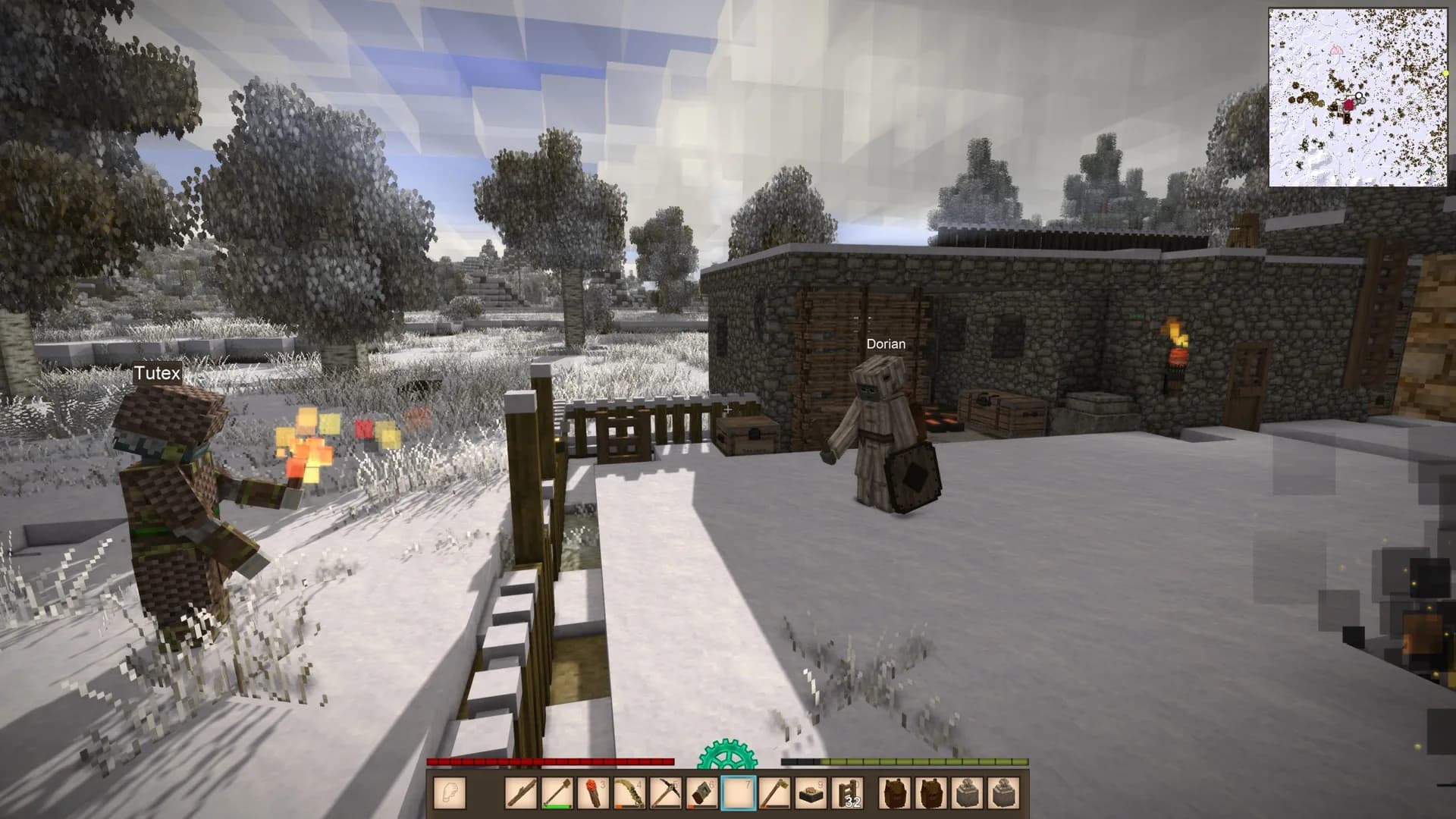
Das passende Hosting-Modell wählen
| Variante | Geeignet für | Anforderungen an den Host | Wichtige Einschränkung |
|---|---|---|---|
| Im LAN öffnen | Spieler im selben lokalen Netzwerk | Der Host lässt die Einzelspielerwelt geöffnet | Nicht für entfernte Spieler ausgelegt |
| Im Internet öffnen | Kleine, vorübergehende Runde mit entfernten Spielern | Der Host lässt die Welt geöffnet; UPnP oder eine manuelle Netzwerkkonfiguration kann nötig sein | Die Sitzung endet, wenn der Host die Welt verlässt |
| Selbst betriebener dedizierter Server | Dauerhafte private oder öffentliche Welt | Windows- oder Linux-Rechner, Serverprozess, Firewall- und Routerkonfiguration | Der Administrator kümmert sich um Updates, Sicherungen, Sicherheit und Verfügbarkeit |
| Kostenpflichtiges Hosting | Dauerhafte Welt ohne Wartung eigener Hardware | Abonnement und Verwaltungsoberfläche des Anbieters | Funktionen, Mod-Unterstützung und Zugriff auf Sicherungen hängen vom Anbieter ab |
Die offizielle Seite zum Selbsthosting stellt alle vier Wege vor und gibt vorsichtige Hardwareempfehlungen. Der tatsächliche Bedarf hängt von Weltgröße, Mods, Sichtweite und gleichzeitiger Aktivität ab.
Eine lokale Mehrspielerwelt starten
- Lade die Einzelspielerwelt, die als Host der Sitzung dienen soll.
- Öffne das Pausenmenü und wähle Für LAN öffnen.
- Teile die angezeigte lokale Adresse mit Spielern im selben Netzwerk.
- Lasse die Welt geöffnet. Wenn du sie schließt, endet die gehostete Sitzung.
Dies ist die einfachste Variante für Spieler im selben Haushalt oder Gebäude. Kann sich ein anderes Gerät im lokalen Netzwerk nicht verbinden, prüfe, ob die Firewall des Betriebssystems Vintage Story zulässt und ob beide Geräte tatsächlich dasselbe Netzwerk verwenden.
Entfernten Spielern den Zugang ermöglichen
Nachdem eine Welt im LAN geöffnet wurde, kann der Host Für Internet öffnen wählen. Das Spiel versucht dann, mithilfe von UPnP eine Verbindung durch den Router einzurichten. Schlägt das fehl, verwende eine manuelle Portweiterleitung oder eine vertrauenswürdige virtuelle Netzwerklösung.
Für manuelles Hosting nennt die offizielle Mehrspieler-Dokumentation Port 42420. Konfiguriere Router und Firewall des Hosts wie erforderlich für TCP und UDP. Gib entfernten Spielern die öffentliche Adresse, nicht eine private Adresse wie 192.168.x.x. Öffne nicht unnötig weitere Dienste oder große Portbereiche, nur um das Spiel erreichbar zu machen.
Einen dedizierten Server einrichten
Vorgehen unter Windows
Die Windows-Installation enthält VintagestoryServer.exe. Verwende einen separaten --dataPath, damit Serverwelten, Mods, Protokolle und Konfigurationen nicht mit den Clientdaten kollidieren. Erlaube die Serverdatei in der Firewall und leite bei Bedarf Port 42420 weiter.
Vorgehen unter Linux
- Kopiere den aktuellen Link zum reinen Linux-Serverarchiv aus der Spielkonto-Verwaltung.
- Lade das Archiv herunter und entpacke es in ein eigenes Serververzeichnis.
- Führe den Server unter einem separaten Benutzerkonto ohne Root-Rechte aus.
- Konfiguriere
server.sh, den Datenpfad und die Firewallregeln für TCP und UDP auf Port 42420. - Starte den Server, aktiviere gegebenenfalls die Whitelist und erteile Administratorrechte nur vertrauenswürdigen Konten.
Der offizielle Leitfaden für dedizierte Server setzt für die dort beschriebene Linux-x64-Einrichtung derzeit .NET 8.0 voraus. Prüfe diesen Leitfaden beim Wechsel auf eine neue Hauptversion erneut, da sich Laufzeit- und Paketanforderungen ändern können.
Grundkonfiguration und Sicherheit
Stoppe den Server, bevor du serverconfig.json direkt bearbeitest. Mit Befehlen lassen sich unter anderem Name, Passwort, UPnP-Verhalten und Sichtbarkeit in der öffentlichen Liste festlegen.
| Aufgabe | Empfohlene Vorgehensweise |
|---|---|
| Private Welt | Setze ein Passwort oder eine Whitelist und deaktiviere die öffentliche Ankündigung |
| Administratorzugriff | Verwende /op spielername nur für vertrauenswürdige Spielkonten |
| Weltschutz | Bewahre regelmäßige Sicherungen außerhalb des aktiven Datenpfads auf und teste die Wiederherstellung |
| Serverprozess | Verwende unter Linux ein eigenes Betriebssystemkonto ohne Root-Rechte |
| Updates | Stoppe den Server, sichere die Daten und ersetze dann die Programmdateien, ohne den separaten Datenpfad zu löschen |
| Mods | Ändere die Mod-Zusammenstellung nur offline und bestätige vor dem erneuten Öffnen die Kompatibilität von Spiel und Mods |
| Firewall | Erlaube nur die benötigte Anwendung oder den benötigten Port; vermeide unnötig weitreichende Regeln |
Serversicherheit in Version 1.22.7
Die offizielle Ankündigung zu v1.22.6 ergänzt eine konfigurierbare automatische Sperre bei massenhaftem Blockabbau, die Wiederherstellung bestimmter gelöschter Blöcke aus server-build.log, weitere Korrekturen gegen Griefing und Duplizierung sowie eine Behebung des Netzwerkpaket-Exploits, der eine beliebige Blockplatzierung erlaubte.
Laut Ankündigung zu v1.22.7 wurde der Anti-Missbrauchs-Monitor angepasst, um Sperren durch langsame automatische Speichervorgänge zu vermeiden. Außerdem wurde die nanosvg-Bibliothek aktualisiert, um einen Stack-Corruption-/ACE-Angriffsvektor zu verhindern. Halte aktuelle Server und Clients auf Version 1.22.7 und lies vor Änderungen an Anti-Missbrauchs-Optionen die genauen offiziellen Hinweise; übernimm keine undokumentierten Einstellungen oder Schwellenwerte.
Mehrspieler mit Mods
Lege Server-Mods im Mods-Verzeichnis des für den Server konfigurierten Datenpfads ab und starte ihn nach Änderungen neu. Aktuelle Clients können unter ModsByServer automatisch serverspezifische Mod-Sätze für serverseitige oder universelle Mods verwalten, die der Host bereitstellt. Reine Client-Mods können manuelle Schritte erfordern.
Führe eine Liste mit den genauen Versionen. Treten Fehler auf, vergleiche diese Serverliste, die Spielversion, die Abhängigkeiten und die zwischengespeicherte Kopie unter ModsByServer. Sichere die Welt vor Änderungen an Inhalts-Mods.
Verbindungsprobleme beheben
| Problem | Wahrscheinlich zu prüfender Bereich |
|---|---|
| Lokale Spieler können keine Verbindung herstellen | Firewall des Hosts, falsche lokale Adresse, unterschiedliche Netzwerke, nicht laufender Serverprozess |
| Entfernter Host antwortet nicht | Portweiterleitung, öffentliche Adresse, geänderte IP des Hosts, TCP-/UDP-Regeln |
| Verbindung wird aktiv abgelehnt | Firewallregel oder Server lauscht nicht am erwarteten Port |
| Versionskonflikt | Client und Server verwenden nicht beide 1.22.7 beziehungsweise dieselbe beabsichtigte ältere Version |
| Mod-Download oder Beitritt schlägt fehl | Fehlende Abhängigkeit, inkompatible Mod-Datei, veralteter ModsByServer-Zwischenspeicher |
| Regelmäßige Verzögerungen | Überlastung der Serverressourcen, automatische Sicherungen, Speichergeschwindigkeit oder problematische Mod |
Teste schrittweise: Prüfe zuerst, ob der Server lokal startet, verbinde dich dann von einem anderen Gerät im LAN und untersuche erst danach den Zugang über das öffentliche Internet. So trennst du Probleme der Spielkonfiguration von Problemen mit Router und Firewall.
Häufig gestellte Fragen
Können Spieler unter macOS einem Windows- oder Linux-Server beitreten?
Ja. Vintage Story unterstützt Clients für Windows, macOS und Linux. Entscheidend sind die Kompatibilität von Spiel und Mods, nicht dasselbe Betriebssystem wie beim Host.
Benötigt ein dedizierter Server SteamCMD?
Nein. Vintage Story ist nicht auf Steam erhältlich. Lade die aktuellen Serverdateien über die offizielle Spielkonto-Verwaltung herunter.
Sollte ich meinen privaten Server öffentlich zugänglich machen?
Nein. Deaktiviere die öffentliche Ankündigung und verwende ein Passwort oder eine Whitelist, sofern du nicht bewusst einen öffentlichen Community-Server betreibst.
Weiterführende Leitfäden
- Vintage Story im Überblick
- Kaufen und herunterladen
- Einstieg
- Mods installieren und verwalten
- Angelguide
Öffentliche Quellen
- Offizieller Überblick zum Selbsthosting
- Von der Community gepflegtes Wiki, offiziell gehostet: Mehrspieler-Server einrichten
- Von der Community gepflegtes Wiki, offiziell gehostet: Dedizierter Server
- Von der Community gepflegtes Wiki, offiziell gehostet: Fehlerbehebung im Mehrspieler
- Ankündigung zum Serversicherheits-Patch v1.22.6
- Ankündigung zur stabilen Version v1.22.7
- Vintage Story: Spielkonto-Verwaltung